Campañas
En el módulo de Campañas podrás cargar las campañas de SMS que requieras. También podrás descargar los resultados de la campaña para conocer si el SMS pudo ser entregado o no al destinatario.
Para acceder al módulo de Campañas realiza los siguientes pasos:
- Selecciona la opción de Sms ubicada en el menú lateral y se desplegarán diferentes opciones.
- Selecciona la opción de Campañas.
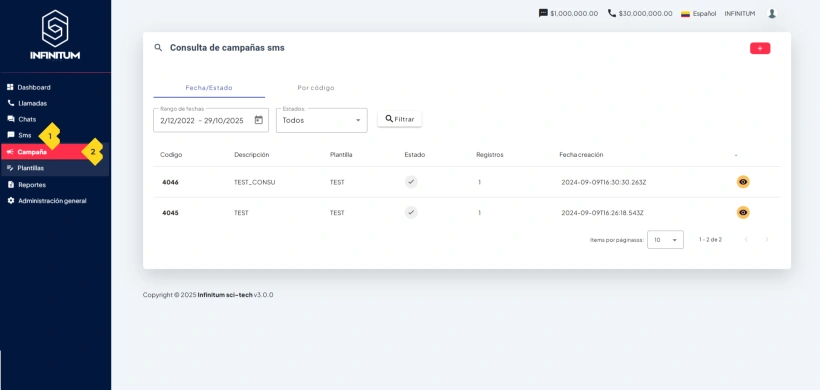
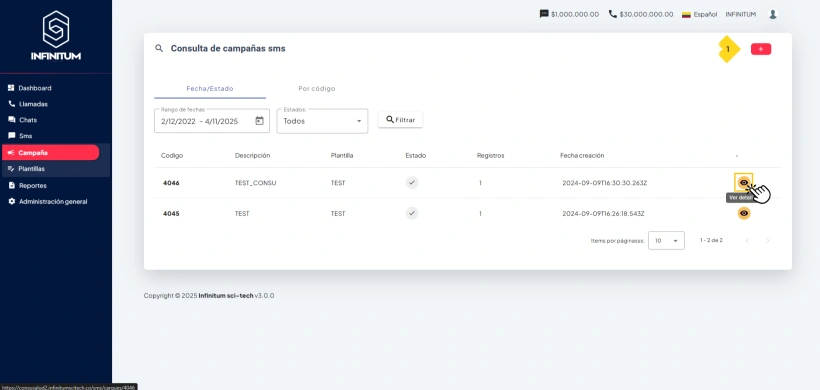
Al ingresar a la funcionalidad, se visualizará una nueva vista con una tabla que lista todos las campañas que se han creado, una sección de filtros y la opción de crear una nueva campaña.
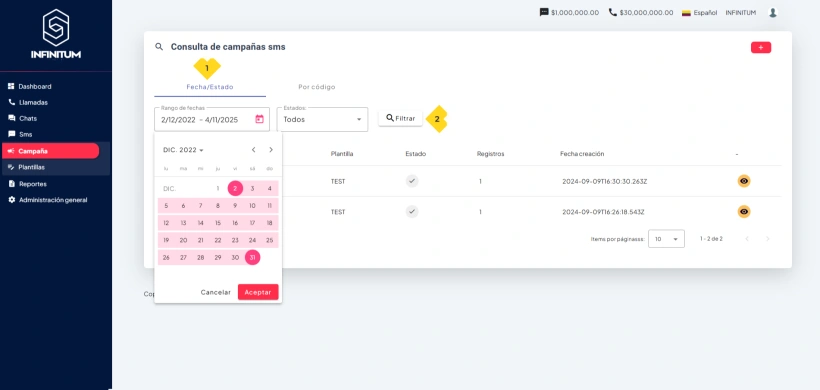
1 Sección de filtros
La funcionalidad de filtros te permite personalizar la vista de la tabla de listado de campañas realizadas según tus necesidades. Puedes filtrar por rango de fecha, estados de campaña y buscar por ID de campaña para obtener información específica y relevante.
Filtrar por rango de fecha:
- Selecciona la opción Fecha/Estado
- Selecciona el ícono de calendario ubicado en el campo rango de fecha.
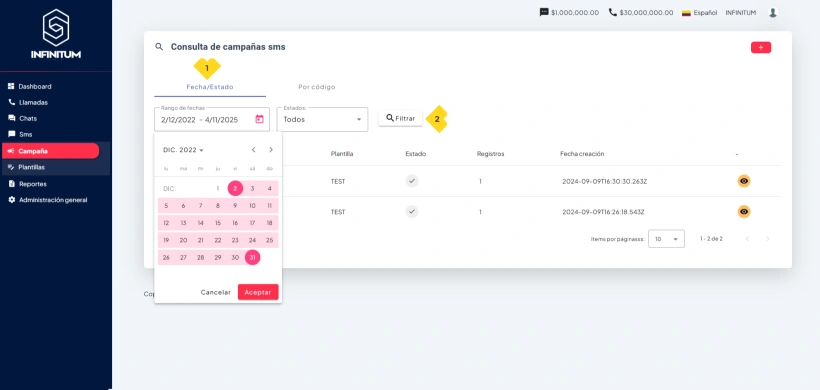
- Selecciona una fecha inicial haciendo clic en el campo correspondiente.
- Selecciona una fecha final haciendo clic en el campo correspondiente.
- Selecciona la opción de Aceptar para precargar las fechas en el campo.
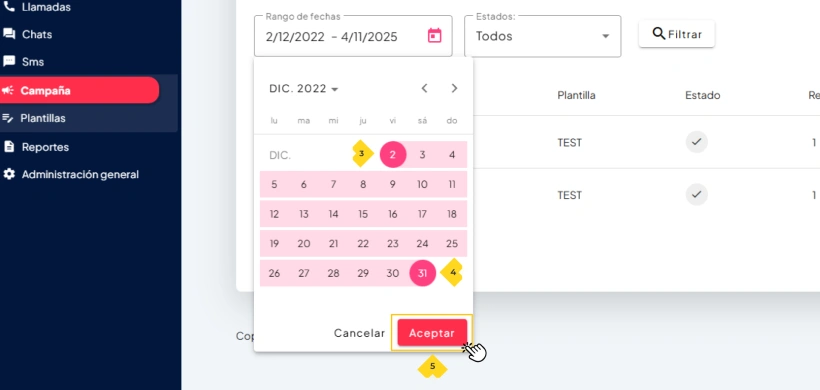
- Selecciona la opción Filtrar para que se muestren solo las campañas que fueron ejecutadas dentro del rango de fecha indicado.
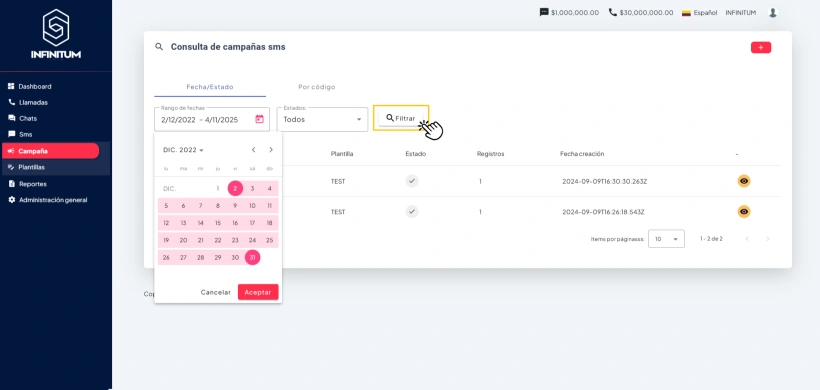
- También, podrás combinar el filtro de fecha con algún estado de campaña en específico, para esto antes de seleccionar la opción Filtrar, selecciona el estado que desees y posteriormente selecciona Filtrar.
Filtrar por estados de campaña.
- Selecciona el campo llamado Estado en el menú de filtros.
- Se desplegará una lista de estados de campaña disponibles, los estados son los siguientes:
- Todos: Al aplicar esta opción, se mostrarán todas las campañas.
- Cargados: Al aplicar esta opción, se mostrará solo las campañas que hayan sido cargadas pero que aún no se han ejecutado, es decir, que la fecha de programación de la campaña aún no ha ocurrido.
- En ejecución: Al aplicar esta opción, se mostrarán solo las campañas que se encuentran ejecutándose, es decir, que se encuentra realizando el envío de la base de datos previamente cargada.
- Finalizados: Al aplicar esta opción, se mostrarán solo las campañas que han sido finalizadas, es decir, que ya se realizó el envío de los SMS.
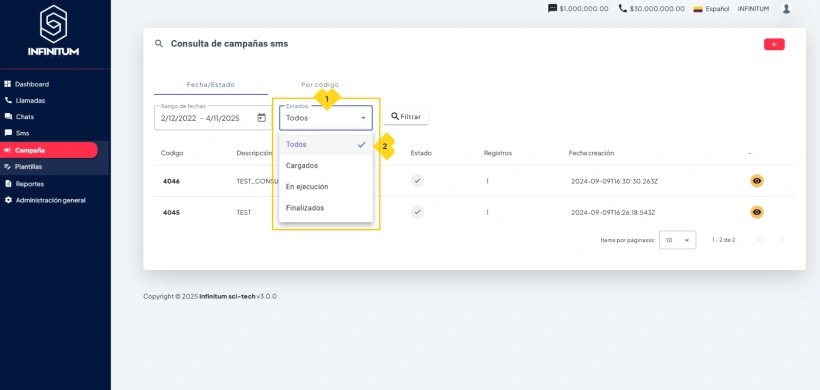
- Selecciona una opción del listado de estados.7
- Selecciona la opción de Filtrar y de manera automática se actualizará el listado de campañas de acuerdo con el estado seleccionado. Recuerda que también puedes combinar este filtro con la opción de rango de fechas.
Buscar campaña por código:
- Selecciona la opción Por código
- Ingresa el ID de la campaña.
- Selecciona Filtrar.
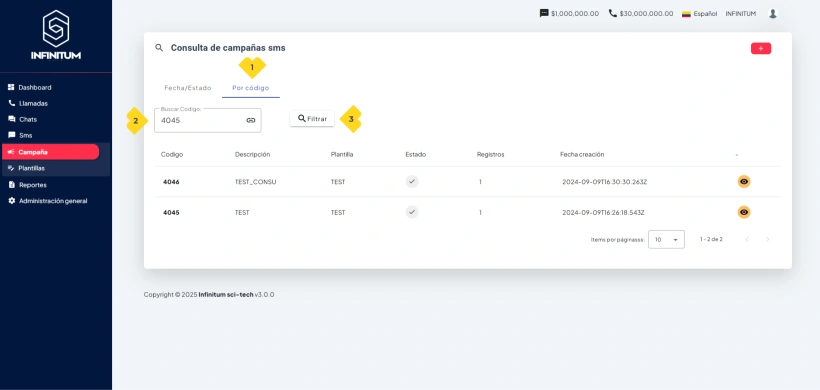
2. Listado de campañas.
La tabla de listar contiene las siguientes columnas:
- Código: Corresponde al ID único para la campaña.
- Descripción: Corresponde al nombre con el que guardaste la campaña.
- Plantilla: Corresponde a la plantilla que fue utilizada para la campaña.
- Estado: Corresponde al estado actual en el que se encuentra la campaña. Los íconos que visualizarás dependerán del estado y son los siguientes:
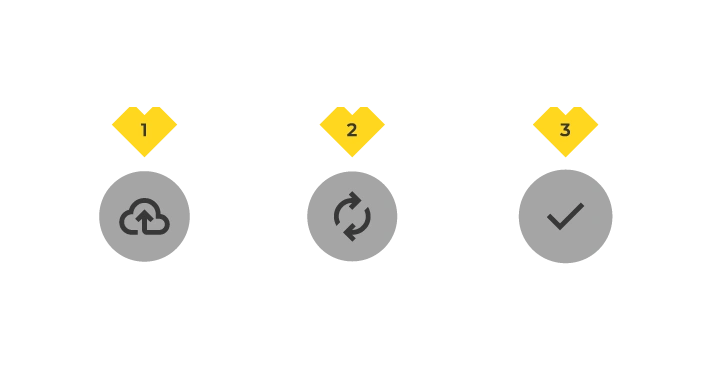
- Campaña cargada pero aún no se ha ejecutado.
- Campaña en ejecución.
- Campaña finalizada, todas las llamadas se han ejecutado.
- Registros: Corresponde a la cantidad de destinatarios que se encontraban en la base de datos.
- Fecha de creación: Corresponde a la fecha de creación de la campaña.
- Acciones: Las opciones son las siguientes: Consultar campaña: Esta opción te permitirá consultar el detalle tu campaña.
3. Crear una campaña.
Para crear una campaña, realiza los siguientes pasos a continuación:
- Selecciona el botón + ubicado en la parte superior derecha.
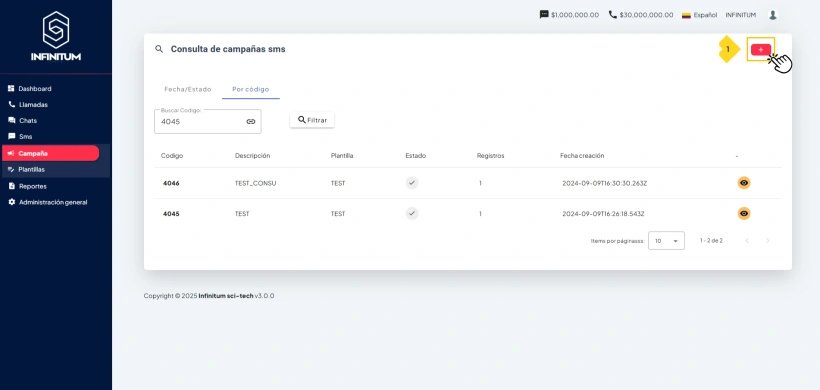
Para crear una campaña consta de 3 pasos.
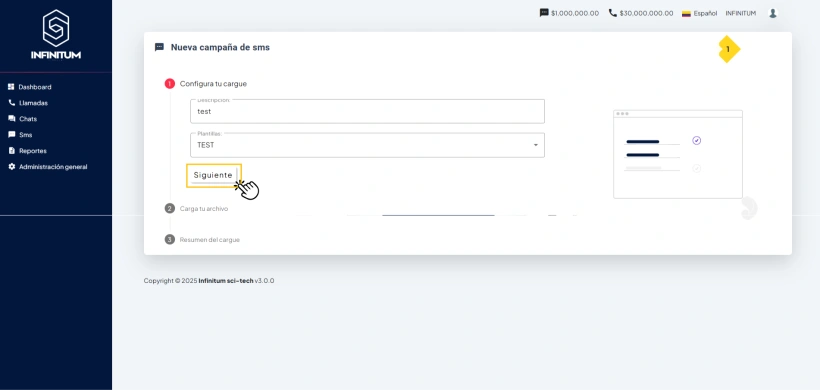
Paso 1. Configura tu cargue:
- Descripción: Ingresa el nombre de la campaña.
- Plantillas: Selecciona la plantilla que contiene el mensaje que se enviará a los destinatarios. En el listado desplegado se mostrarán las plantillas que ya se encuentran aprobadas por Infinitum. En caso de que no visualices una plantilla que previamente has creado, cerciórate de que lo hayas enviado a aprobar o que se encuentra rechazado y requiere de una modificación.
Una vez diligenciado correctamente los datos del paso 1, podrás seleccionar la opción Siguiente para continuar con el paso 2 del cargue.
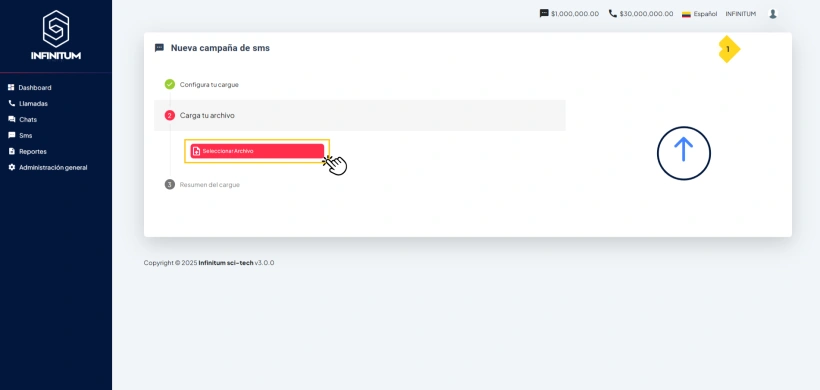
Paso 2. Carga tu archivo. En este paso deberás cargar el archivo que contiene la base de datos de las personas que se les va a enviar el SMS. Es importante resaltar que el archivo debe contener todas las variables de entrada que requiere el flujo.
- Selecciona la opción de Seleccionar archivo.
- Se abrirá una ventana que te permitirá explorar los archivos en tu computador y cargarlo. El formato del archivo permitido es .xls (Excel).
Si deseas cambiar el archivo que subiste, podrás selecciona X que se encuentra en el campo.
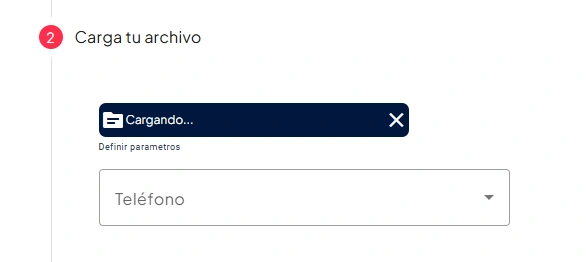
3. Relaciona los parámetros de entrada con los campos que se encuentran en excel.
Después de cargar el archivo, podrás asociar los parámetros de entrada con los campos presentes en el archivo de Excel. Sigue estos pasos para completar este proceso:
- Una vez que hayas subido el archivo, los parámetros de entrada que la plantilla requiere se presentarán en pantalla.
- Para establecer esta relación, selecciona el campo y se desplegará una lista con los nombres de los encabezados de las columnas presentes en el archivo Excel que has cargado.
- Deberás seleccionar el nombre del encabezado de tu excel que contiene dicha información.
- Repite los anteriores pasos, con el resto de las variables.
Una vez completado la relación, se mostrará el botón Siguiente para continuar con el tercer paso del cargue de una campaña.
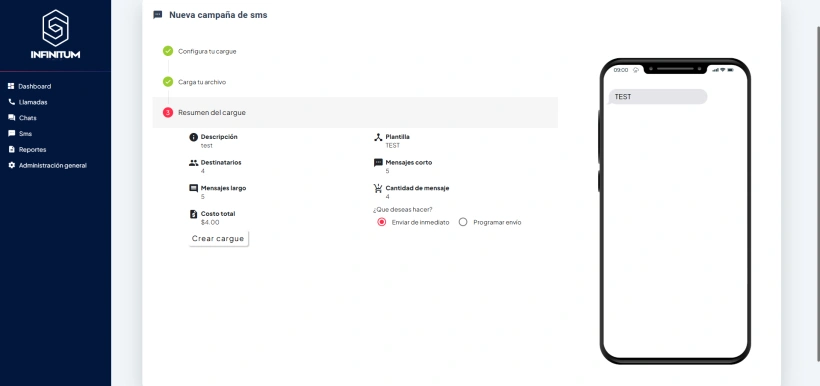
Paso 3. Resumen de cargue.
En este paso podrás consultar la siguiente información:
- Descripción: Corresponde al nombre de la campaña que ingresaste.
- Plantilla: Corresponde a la plantilla de SMS que seleccionaste.
- Destinatarios: Corresponde a la cantidad de destinatarios que se les enviará el SMS.
- Mensaje corto: Para los casos en que la plantilla de SMS a enviar contiene parámetros, la cantidad de caracteres puede variar dependiendo del valor que tome el parámetro y esto repercute en el costo de la campaña debido a que 1 mensaje se compone de 160 caracteres, si supera esta cantidad corresponderá a más mensajes por usuario. En este campo te presentamos la cantidad de caracteres mínima que tienes con los valores de tu base de datos.
- Mensaje largo: Para los casos en que la plantilla de SMS a enviar contiene parámetros, la cantidad de caracteres puede variar dependiendo del valor que tome el parámetro y esto repercute en el costo de la campaña debido a que 1 mensaje se compone de 160 caracteres, si supera esta cantidad corresponderá a más mensajes por usuario. En este campo te presentamos la cantidad de caracteres máxima que tienes con los valores de tu base de datos.
- Costo total: Se mostrará el costo total
- Opciones: Enviar de inmediato: Indica que al guardar el cargue, se enviará inmediatamente los mensajes, programar envío: Podrás indicar fecha y hora en el que deseas enviar los mensajes. Al seleccionar esta opción, se abrirá un nuevo campo para que puedas seleccionar dicha programación.
Por último, para crear tu campaña selecciona Crear cargue, una vez seleccionada esta opción se te mostrará una pantalla de confirmación que mostrará el ID de la campaña y podrás consultarla en el listado de campañas.
4. Consultar detalle de una campaña.
En esta funcionalidad podrás consultar el detalle de una campaña. Te sugerimos que descargues los resultados después de transcurrir mínimo 12 horas desde el envío de la campaña. Esto se debe a que en ocasiones, la entrega del mensaje depende del operador ya que se pueden generar retrasos en la entrega debido a congestiones en la red del operador o a problemas temporales de conectividad. A veces, los destinatarios pueden estar temporalmente fuera de la cobertura o en áreas con señal débil, lo que podría retrasar la recepción del mensaje. Por lo tanto, es posible que no todos los mensajes se entreguen instantáneamente.
- Selecciona el ícono de consulta ubicado de la campaña que desees consultar
5. Descargar reporte de la campaña.
Para descargar el reporte de una campaña, selecciona la opción Descargar reporte ubicada en el detalle de una campaña.
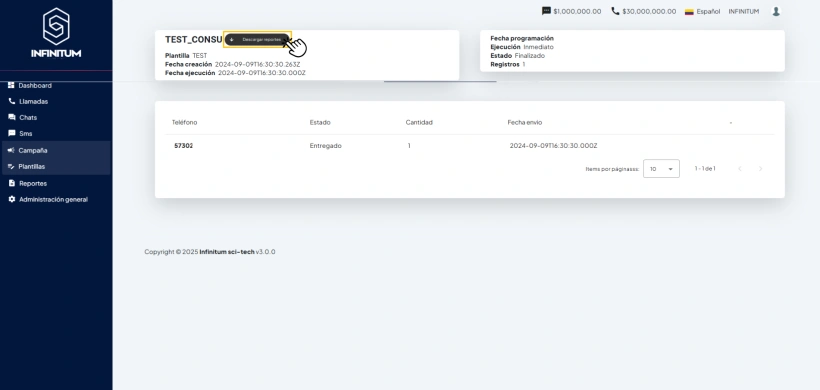
Al momento de seleccionar la opción de "Descargar reportes", de manera inmediata se descargará un archivo de Excel con los resultados de la campaña. La información a visualizar es la siguiente:
- Teléfono: Se mostrará el teléfono al cual se le envío el SMS.
- Mensaje: Se mostrará el mensaje que fue enviado al destinatario.
- Estado: Se mostrará el estado de entrega de SMS. Los posibles estados a mostrar son los siguientes: Delivered: El SMS fue entregado con éxito al destinatario. Rejected: El SMS fue rechazado y no se entregó al destinatario. Este estado indica que el mensaje no cumplió con ciertas condiciones o requisitos y, por lo tanto, fue rechazado por la plataforma de envío de mensajes o por la red del operador. Por ejemplo, número incorrecto o no válido, el número no existe, problemas técnicos del proveedor o el operador. Expired: El SMS caducó y no pudo ser entregado al destinatario. Las razones para este estado pueden variar y podrían incluir problemas con la red del operador, problemas en el teléfono del destinatario, o incluso restricciones en la configuración de la entrega de mensajes.
- Fecha: Se mostrará la fecha y hora de envío de SMS.
- Costo: Se mostrará el costo total del SMS para el destinatario.
- Cantidad de mensajes: Se mostrará la cantidad de mensajes por destinatario en función de la cantidad de caracteres que contuvo el mensaje. 1 mensaje corresponde a máximo 160 caracteres, si el mensaje tuvo 161 caracteres, se dividirá en dos mensajes.
- Parámetros de entrada: En cada columna se mostrarán los parámetros de entrada configurados.
Plantillas
El módulo "Plantillas" se emplea para crear mensajes que pueden contener parámetros. Estas plantillas serán utilizadas para el cargue de tus campañas SMS.
Para acceder al módulo de "Plantillas" realiza los siguientes pasos:
- Selecciona la opción de Sms ubicada en el menú lateral y se desplegarán diferentes opciones.
- Selecciona la opción de Plantillas.
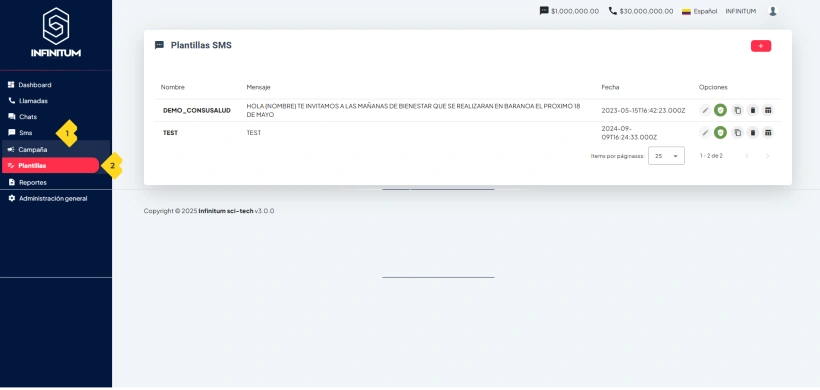
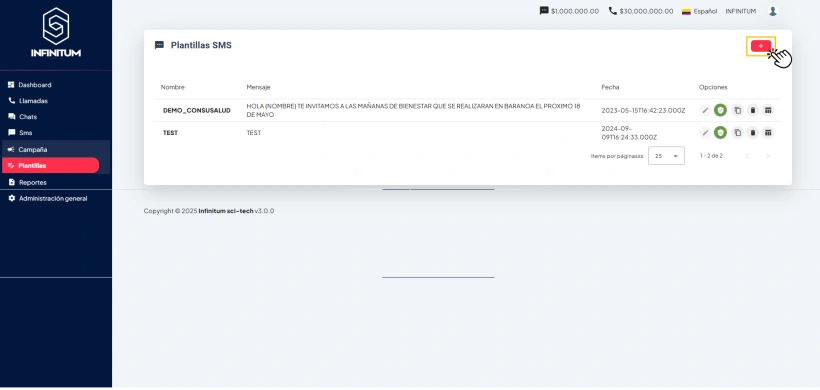
Al ingresar a la funcionalidad, se visualizará una nueva vista con una tabla que lista todos las plantillas que has creado y la opción de crear una nueva plantilla.
1. Listado de plantillas.
La tabla de listar contiene las siguientes columnas:
- Nombre: Corresponde al nombre que ingresaste en la creación de la plantilla.
- Mensaje: Corresponde al mensaje de la plantilla.
- Fecha: Corresponde a la fecha de creación de la plantilla.
- Opciones: Las opciones son las siguientes:
- Solicitar verificación
- Editar: Esta opción solo estará habilitada cuando la plantilla no ha sido aprobada.
- Obtener plantilla de cargue
2. Crear plantilla.
Para crear una nueva plantilla, realiza los siguientes pasos:
Paso 1: Selecciona la opción + ubicada en la parte superior derecha del listado de plantillas.
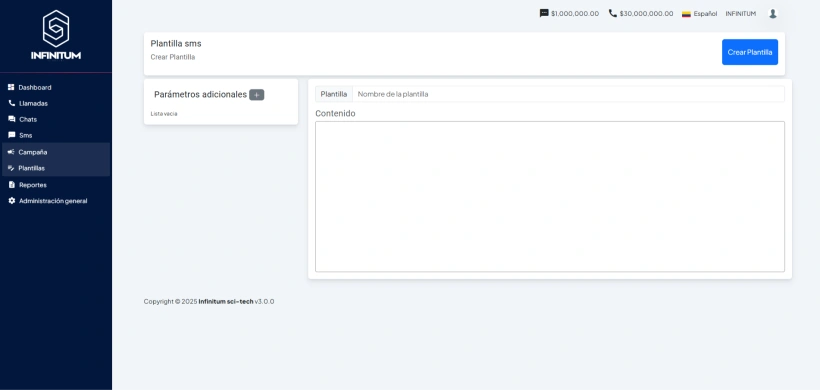
Paso 2: Al seleccionar la opción de crear, se abrirá una nueva pantalla que mostrará la siguiente información a diligenciar:
- Nombre de la plantilla: Ingresa el nombre de la plantillas que desees asignar.
- Descripción: Aquí ingresarás el mensaje que desees crear, podrás utilizar parámetros o solo texto fijo según tus necesidades
Agregar parámetro.
Para agregar un parámetro a tu mensaje, cuentas con dos opciones:
- Paso 1: Ingresa el caracter llave { en el campo Descripción.
- Paso 2: Selecciona el ícono de +
- Paso 3: Se abrirá una ventana modal, en la que deberás seleccionar el ícono +
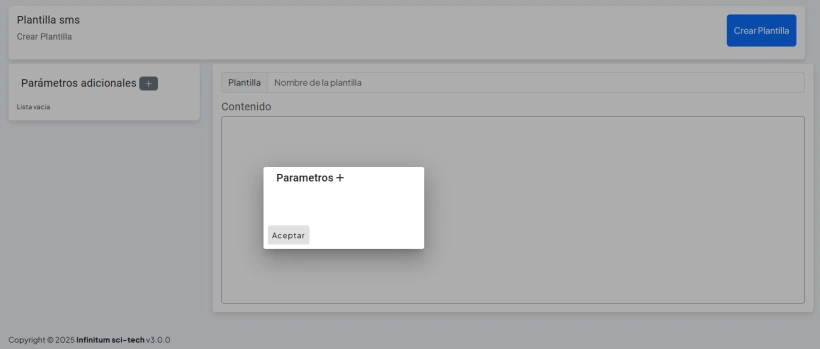
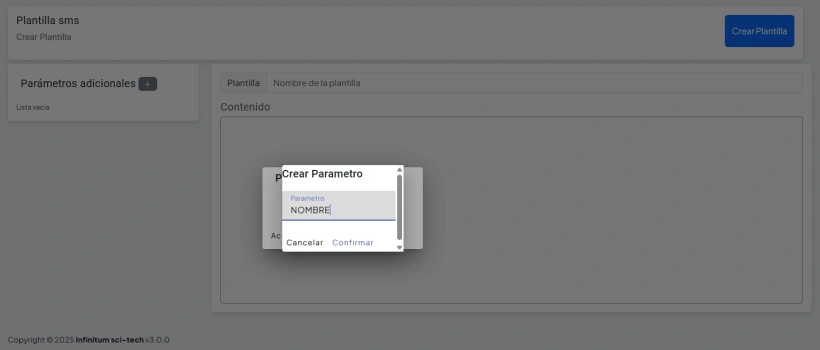
- Paso 4: Se abrirá una ventana modal con el campo Parámetro, en el que deberás ingresar el nombre. Una vez ingresado, selecciona Confirmar
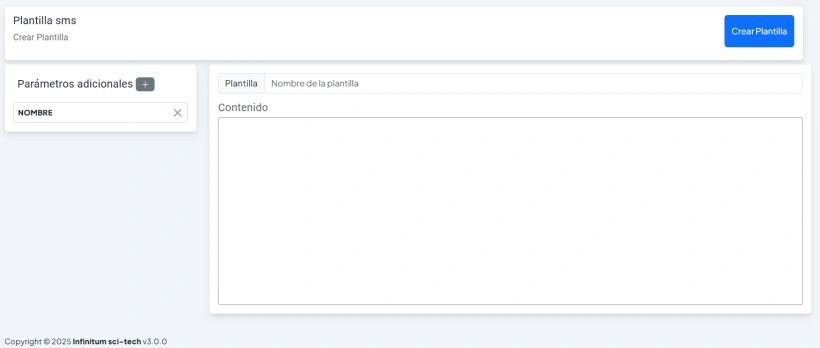
- Paso 5: Se te previsualizará el parámetro que acabas de crear con la opción de Eliminar o Aceptar. Si deseas crearlo, selecciona la opción de Aceptar.
El nuevo parámetro, se mostrará listado en la sección de Parámetros.
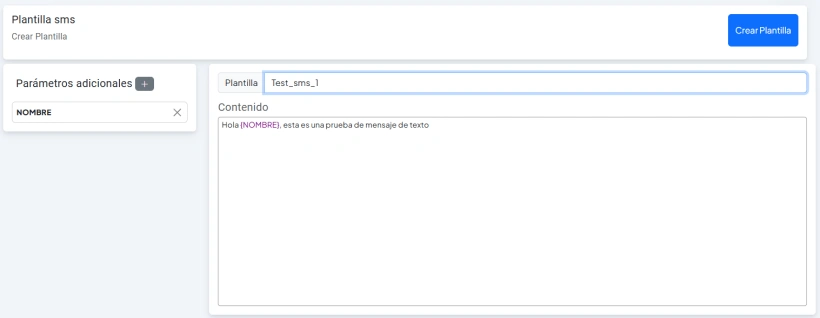
- Paso 6: Para adicionar el nuevo parámetro en la descripción, cuentas con dos opciones:
- Ingresa el caracter llave { en el campo Descripción
- Selecciona el ícono de +
Para cualquiera de estas dos opciones, se mostrará la ventana modal con el listado de parámetros. Selecciona el que desees agregar.
Paso 7: Selecciona la opción Crear plantilla
2. Solicitar verificación.
Esta funcionalidad te permite solicitar la verificación de la plantilla, es decir, Infinitum realizará una revisión para asegurar que la plantilla esté correcta. En caso de detectar algún error o sugerencia de mejora, recibirás una indicación al respecto. Es importante que realices esta acción debido a que, para ejecutar una campaña es imprescindible contar con una plantilla que haya sido aprobada previamente.
Para solicitar la verificación, selecciona la opción de que se encuentra en la plantilla que desees enviar a revisión.
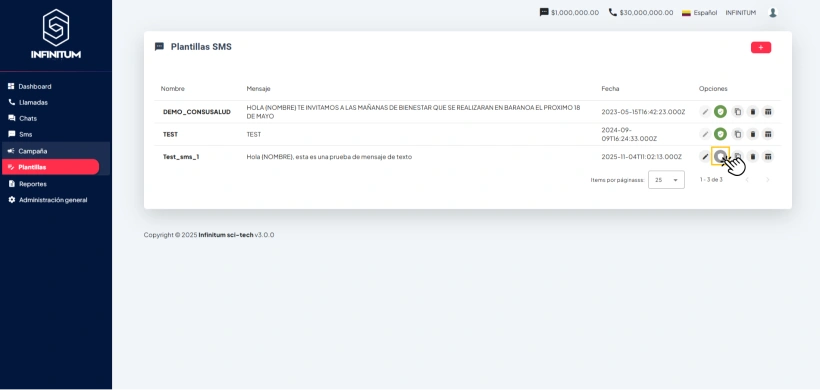
Al seleccionar esta opción, se mostrará un modal de confirmación. Selecciona la opción Si para enviar la solicitud de verificación.
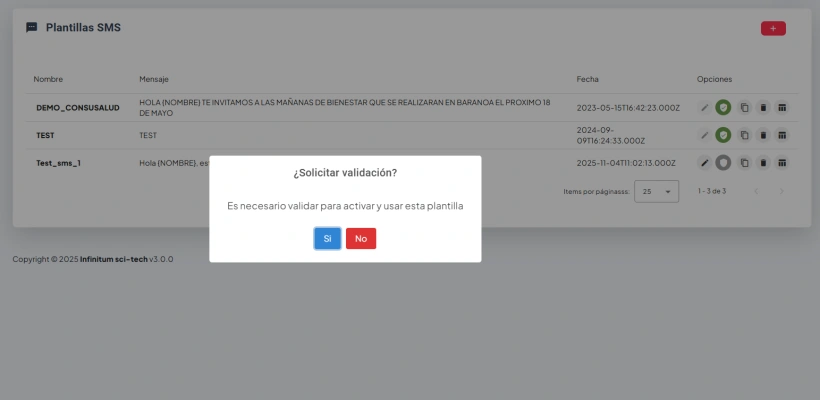
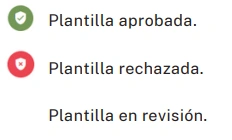
Una vez que Infinitum haya llevado a cabo la revisión, recibirás una notificación en tu correo electrónico registrado. También podrás verificar si el estado del ícono ha cambiado.
En este proceso de revisión, existen dos posibles respuestas que podrías recibir: la primera es la aprobación de tu flujo y la segunda es el rechazo del mismo. Los íconos que verás en función de estas respuestas son los siguientes:
3. Obtener plantilla de cargue
Esta funcionalidad te permite de descargar la plantilla de carga que se utilizaría para la base de datos al momento de cargar la campaña. Su finalidad es proporcionarte una referencia de los parámetros de entrada requeridos en la plantilla. Es importante señalar que esta plantilla no necesariamente debe ser utilizada para cargar la campaña, sino que actúa como una guía para verificar que cuentes con los parámetros de entrada establecidos.
Para acceder a esta funcionalidad, selecciona la opción de obtener plantilla:
4. Editar plantilla
Esta funcionalidad solo se mostrará si la plantilla aún no se ha enviado a verificación. Al seleccionar la opción de editar se te abrirá la información correspondiente a la plantilla que podrás modificar.
Una vez modificada la plantilla, selecciona la opción Editar plantilla.