Condiciones
Este componente se emplea para determinar la vía por donde continuará la asistente virtual dependiendo de una variable dada y una operación a seguir.
En el escenario de encuesta de satisfacción, con este componente se puede establecer que dependiendo de la calificación proporcionada por el usuario, la asistente virtual formulará preguntas diferentes. Por ejemplo, si el usuario elige una calificación 1, la asistente seguirá con una pregunta distinta en comparación con otras calificaciones.
Para utilizar este componente. realiza los pasos a continuación:
- Selecciona el componente de Condiciones y arrástralo hacia el lienzo.
- Selecciona el componente de condiciones que se encuentra en el lienzo y en el panel izquierdo se habilitará lo siguiente:
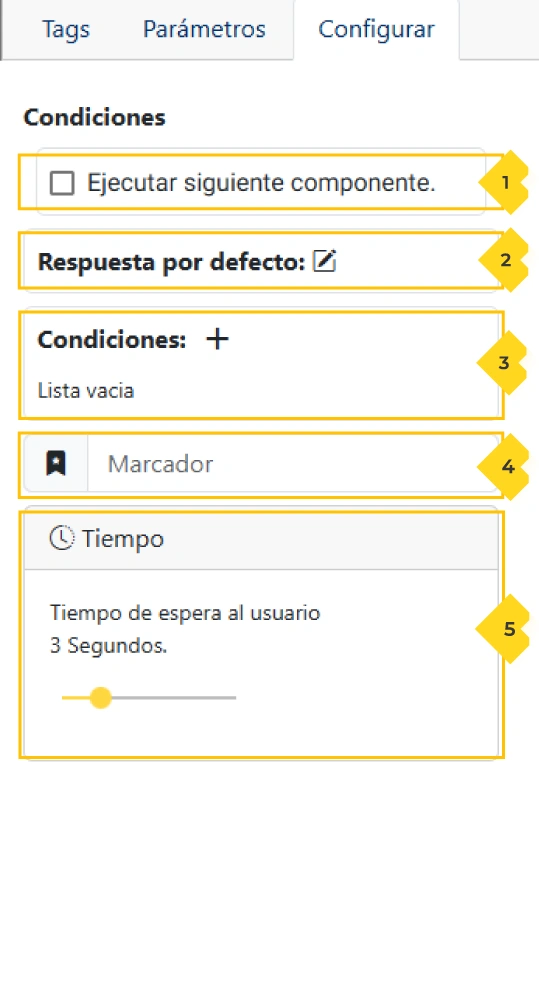
- Ejecutar siguiente componente: Esta opción se encuentra disponible en la mayoría de los tipos de componentes y establece que cuando la asistente virtual llega a este punto del diálogo, ejecutará la siguiente acción, que podría ser otro componente. Por ejemplo, considerando el escenario de la encuesta de satisfacción, podríamos utilizar el componente de condiciones. En este caso, definiríamos que según la calificación dada por el usuario, se formulará una pregunta distinta. Por ejemplo, si el usuario respondió algo que se encuentra en la calificación 1, la asistente le realizará una pregunta diferente en comparación con las otras categorías de calificación. Si deseas utilizar el componente siguiente, activa la casilla. Cuando activas la casilla, el recuadro de respuesta de este componente se ocultará, debido a que en este punto la asistente va a ejecutar el siguiente componente.
- Respuesta por defecto: En este espacio, puedes ingresar el mensaje que la asistente virtual comunicará en caso de que ninguna condición se cumpla, esto con la finalidad de evitar que el diálogo quede atrapado en un bucle o en una situación sin salida.
- Condiciones: En esta sección podrás configurar las diferentes condiciones que desees aplicar. Para crear una condición, selecciona el botón de + y se abrirá una ventana modal con los siguientes campos:
- Parámetro: Se mostrará el listado de variables que has creado. Aquí deberás seleccionar el parámetro que trae el valor en el que deseas realizar la condición.
- Operación: Se muestra el listado de operaciones que son: Igual, Mayor que, Menor que, Mayor igual, Menor igual y Entre. Aquí deberás escoger el tipo de comparación que se va a realizar entre el parámetro y el valor.
- Tipo de valor: Se muestran dos opciones: Valor y parámetro.
- Valor: Indica que la comparación se realizará con un valor fijo ya estipulado, el cual deberá ser ingresado. Esta opción se muestra seleccionada por defecto.
- Parámetro: Indica que la comparación se realizará con otro parámetro que contiene un valor.
- Valor(es): Se mostrará este campo, si en el tipo de valor se escogió la opción Valor. Aquí se ingresarán el o los diferentes valores en los que se realizará la comparación.
- Parámetro: Se mostrará este campo, si en el tipo de valor se escogió la opción Parámetro. Aquí se seleccionará el parámetro con la que se realizará la comparación.
- Opción ejecutar siguiente componente: Esta opción indica que que cuando la asistente virtual llega a este punto del diálogo después de haber realizado la condición, ejecutará la siguiente acción, que podría ser otro componente. Si activas la casilla el campo Respuesta se ocultará, debido a que la asistente virtual realizará la siguiente acción.
- Respuesta: En este espacio, puedes ingresar el mensaje que la asistente virtual comunicará una vez que se cumpla la condición. Por ejemplo, puedes optar por realizar otra pregunta o proceder con una despedida para finalizar la interacción.
De acuerdo con el ejercicio de encuesta de satisfacción, se propone un ejemplo sobre cómo utilizar el componente de condiciones:
Podrás agregar N condiciones que requieras. Una vez finalizado la configuración de condiciones, selecciona la opción de Guardar cambios.