Componentes
Agregar un componente
Para añadir un componente realiza los siguientes pasos:
Paso 1: Dirígete a la lista de componentes.
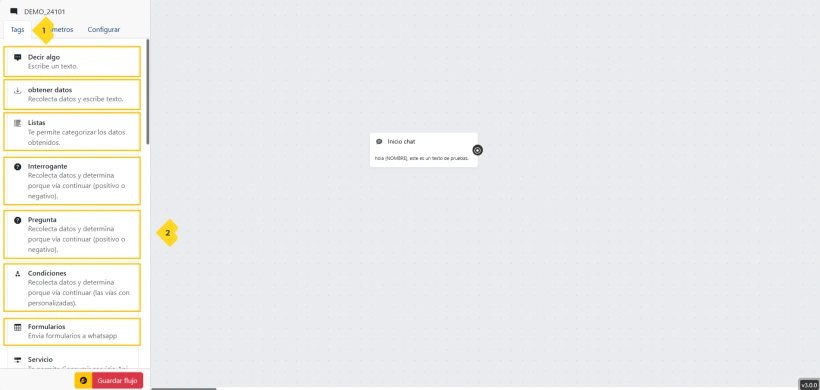
Paso 2: Selecciona el componente que deseas utilizar, mantenlo presionado y arrástralo desde la lista hasta el lienzo. Una vez que lo tengas en el lienzo, puedes soltarlo en la ubicación deseada.
Conectar componentes
La unión de los componentes es clave para la creación de flujos, ya que indica el camino a seguir de la asistente virtual durante la conversación. Además un flujo no puede funcionar si estos componentes no están conectados.
Paso 1: Selecciona el punto negro ubicado en el primer componente, mantén la selección y arrástralo hasta el punto negro del segundo componente.
Desconectar componentes
Si deseas eliminar la unión de dos componentes o tags, realiza los siguientes pasos:
Paso 1: Ubica el cursor sobre la línea que une los dos componentes o tags y la línea se colocará en color rojo.
Paso 2: Realiza doble clic en la línea roja para eliminarla y te aparecerá un modal de confirmación de eliminación. En este modal deberá seleccionar la opción Si para eliminar la unión.
Una vez que aceptes eliminar la unión, se mostrarán los dos tags separados
Duplicar componente
Si deseas reutilizar un componente que ya configuraste y solo modificar lo necesario, podrás duplicarlo. Para esto, realiza los siguientes pasos:
Paso 1: Ubica el cursor sobre el ícono del tag a duplicar.
Paso 2: Selecciona el punto negro que se muestra al sobreponer el cursor y de manera automática se duplicará el componente.
Editar nombre de componente
Si deseas cambiar el nombre del componente o tag, realiza los pasos a continuación
Paso 1: Da clic sobre el nombre del componente y de manera automática se activará la opción para modificar el nombre, borra el nombre predefinido y agrega el nombre que desees. Ten en cuenta que el nombre a ingresar no debe ser muy largo.
Eliminar componente
Si deseas eliminar un componente debido a que ya no será utilizado, realiza los siguientes pasos:
Paso 1: Ubica el cursor sobre el ícono del tag a eliminar
Paso 2: Te aparecerá un modal de confirmación de eliminación. En este modal deberás seleccionar la opción Si para eliminar el tag.
Ejemplo practico
Tipos de componentes
En esta sección encontrarás un listado de componentes que podrás utilizar para la creación de tu flujo de diálogo. A continuación, te detallamos cada uno de ellos y te mostraremos ejemplos sobre cómo utilizarlos: