Listas
Este componente se emplea para clasificar las respuestas proporcionadas por los usuarios. En otras palabras, cuando deseas agrupar la respuesta de un usuario dentro de una categoría específica. Por ejemplo, en el caso de una encuesta de satisfacción en la que utilizas una escala del 1 al 5 para calificar, donde 1 representa "malo" y 5 representa "excelente", es posible que el usuario utilice la palabra "excelente" en lugar de decir el número "5" para indicar su calificación. En esta situación, el propósito de este componente es vincular la palabra "excelente" con la categoría de calificación "5", asegurando así una interpretación precisa de la respuesta del usuario.
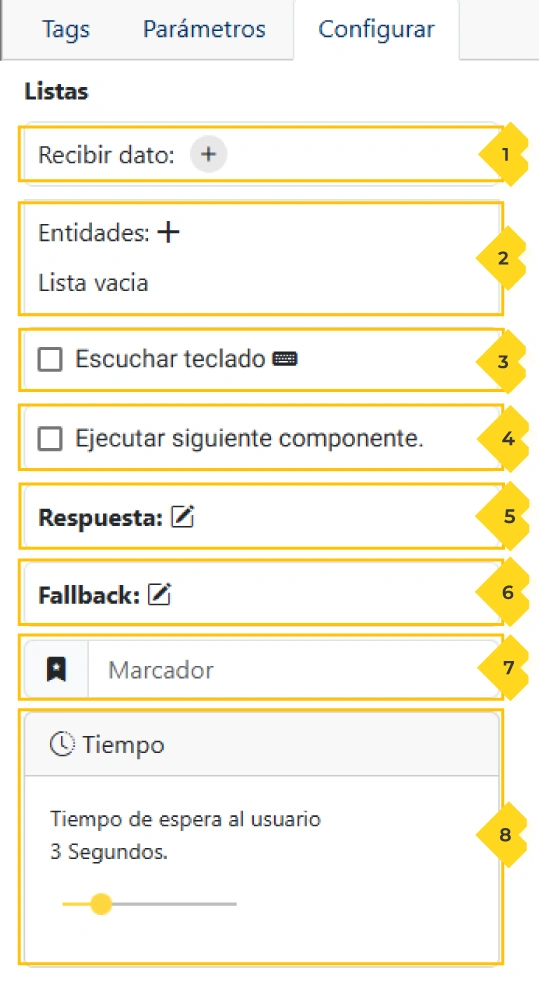
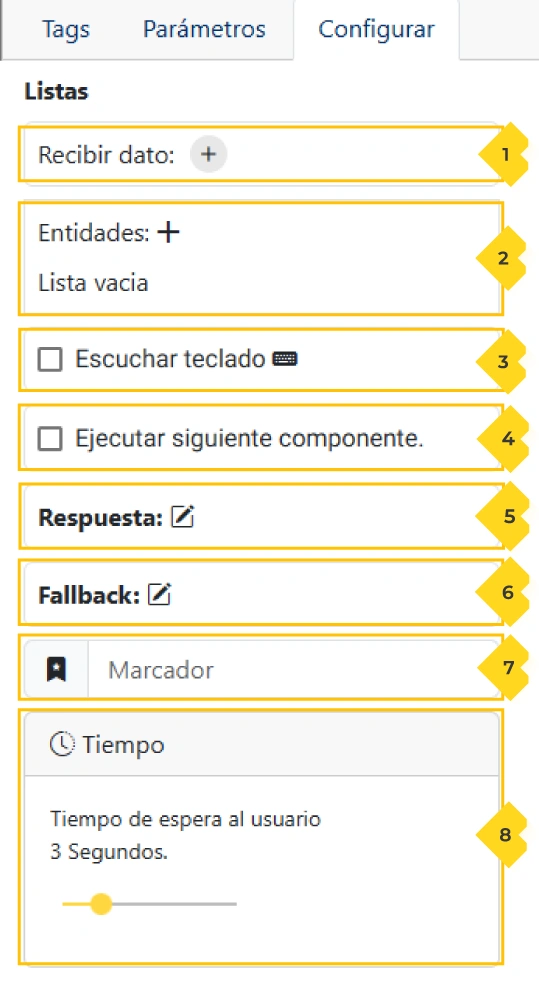
- Recibir dato: Aquí podrás agregar el parámetro de salida que guardará la respuesta a la pregunta que hiciste en el componente anterior. Es importante agregar este parámetro si deseas conocer la respuesta del usuario en el reporte de resultado de campaña.
- Entidades: En esta opción podrás crear las categorías con sus respectivas posibles respuestas. Para crear una categoría, selecciona el botón de + y se abrirá una ventana modal con los siguientes campos:
- Nombre: Ingresa el nombre de la categoría.
- Valores: Ingresa las posibles respuestas que conformarán esa categoría, separadas por coma. Al ingresar la coma, la respuesta se mostrará en forma de chip, si deseas eliminarla podrás seleccionar el ícono de x ubicado junto a la palabra. Una vez creada la categoría con sus posibles respuestas, selecciona la opción de Agregar y en el panel izquierdo en la sección de Entidades, se mostrará de la siguiente manera:
- Escuchar teclado del teléfono: Con esta opción podrás habilitar que el usuario en vez decir la calificación, digitará el número desde su teléfono. Para activarlo solo marca la casilla y configura el tiempo en espera al usuario en segundos:
- Ejecutar siguiente componente: Esta opción se encuentra disponible en la mayoría de los tipos de componentes y establece que cuando la asistente virtual llega a este punto del diálogo, ejecutará la siguiente acción, que podría ser otro componente. Por ejemplo, considerando el escenario de la encuesta de satisfacción, podríamos utilizar el componente de condiciones. En este caso, definiríamos que según la calificación dada por el usuario, se formulará una pregunta distinta. Por ejemplo, si el usuario respondió algo que se encuentra en la calificación 1, la asistente le realizará una pregunta diferente en comparación con las otras categorías de calificación. Si deseas utilizar el componente siguiente, activa la casilla. Cuando activas la casilla, el recuadro de respuesta de este componente se ocultará, debido a que en este punto la asistente va a ejecutar el siguiente componente.
- Respuesta: En este espacio, puedes ingresar el mensaje que la asistente virtual comunicará una vez que reciba una respuesta válida de las categorías que has configurado. Por ejemplo, puedes optar por realizar otra pregunta o proceder con una despedida para finalizar la interacción.
- Fallback: En este campo, tienes la posibilidad de ingresar el mensaje que la asistente virtual comunicará en situaciones donde no logre comprender al usuario, ya sea debido a problemas de calidad en la llamada o porque la respuesta del usuario no concuerda con ningún elemento de la categoría correspondiente. En este punto, se recomiendo que se vuelva a formular la pregunta que se realizó en el componente anterior.
- Marcador: es un campo opcional que permite identificar y registrar puntos clave dentro de un flujo conversacional. Cuando un usuario pasa por un componente que tiene un marcador asignado —por ejemplo, “Consultar agenda”— el sistema registra ese valor y lo refleja en los reportes, métricas y gráficas. Gracias a esto, puedes:
- Rastrear qué pasos del flujo son más utilizados.
- Analizar el comportamiento del usuario dentro del flujo.
- Medir el rendimiento o efectividad de componentes específicos.
- Generar estadísticas basadas en el paso por esos puntos marcados.
En pocas palabras, el marcador funciona como una etiqueta de auditoría que deja constancia de que el usuario pasó por un componente importante.
- Tiempo de espera al usuario: En esta opción, se podrá configurar el tiempo en que la asistente virtual esperará al usuario en contestar, esto dependerá de la pregunta que realices en este componente, si es una pregunta cerrada de que solo conteste sí o no recomendamos x segundos, si es una pregunta abierta recomendamos x segundos.
Una vez configurado lo anterior, selecciona la opción Guardar cambios.